Ảnh 16:10 (tải ở Admin › Tin tức & Kiến thức)
Cài đặt mã tiếp thị lại Google Adwords bằng Google Tag Manager
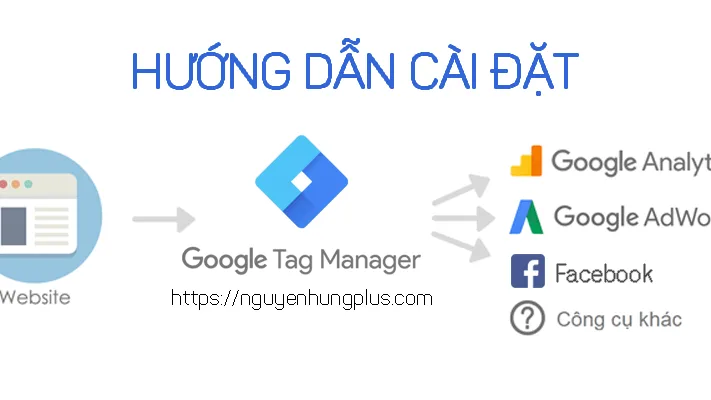
Hướng dẫn cài đặt mã tiếp thị lại Google Adwords bằng Google Tag Manager để tiếp thị lại những khách hàng đã truy cập vào trang web của bạn.
Bước 1: Những điều cần thiết để cài đặt mã tiếp thị lại Google Adwords bằng Tag Manager
1.1 Tài khoản Google Tag Manager nếu chưa có đăng ký miễn phí tại Google Tag Manager 1.2 Có quyền truy cập tài khoản google adwordsBước 2: Truy cập tài khoản Google Tag Manager tạo thẻ tiếp thị lại Google
2.1 Tạo thẻ mới trong Google tag manager Tạo thẻ mới trong Google tag manager
2.2 Chọn loại thẻ tiếp thị lại Adwords
Tạo thẻ mới trong Google tag manager
2.2 Chọn loại thẻ tiếp thị lại Adwords
 Chọn loại thẻ mới tiếp thị lại Adwords
2.3 Thêm ID chuyển đổi của Google Adwords vào thẻ tiếp thị lại Adwords
Các bạn điền thông tin ID chuyển đổi và chọn trình kích hoạt là All Page sau đó lưu lại là hoàn thành nhé. Cài đặt ID chuyển đổi tiếp thị lại Adwords
Vậy ID chuyển đổi sẽ lấy ở đâu?
Các bạn truy cập vào tài khoản Google Adwords để lấy ID
Cài đặt ID chuyển đổi tiếp thị lại Adwords
Vậy ID chuyển đổi sẽ lấy ở đâu?
Các bạn truy cập vào tài khoản Google Adwords để lấy ID
- Truy cập thư viện chia sẻ
- Đối tượng
- Thiết lập
- Tìm var_google_conversion_id
 Hướng dẫn lấy ID chuyển đổi Google Adwords