Guide to using the email filtering feature in Zoho Mail

Chức năng lọc email có tác dụng lọc những email được gửi đến hoặc gửi đi theo tên miền, người gửi, hay nội dung - subject vào 1 folder nào mà bạn muốn.
Ví dụ: bạn muốn lọc email của tên miền zoho.com vào folder Zoho, sau này tất cả các email có đuôi tên miền là @zoho.com sẽ tự động hiển thị trong folder Zoho mà không hiển thị trong Inbox (Hộp thư đến)
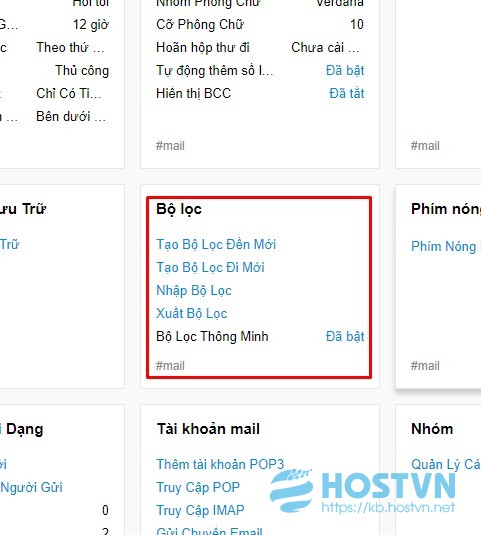
Bước 1: Tại Email Settings (Thiết lập) -> Chọn Bộ lọc mà bạn muốn tạo
 1. Create a new Incoming filter (received emails)
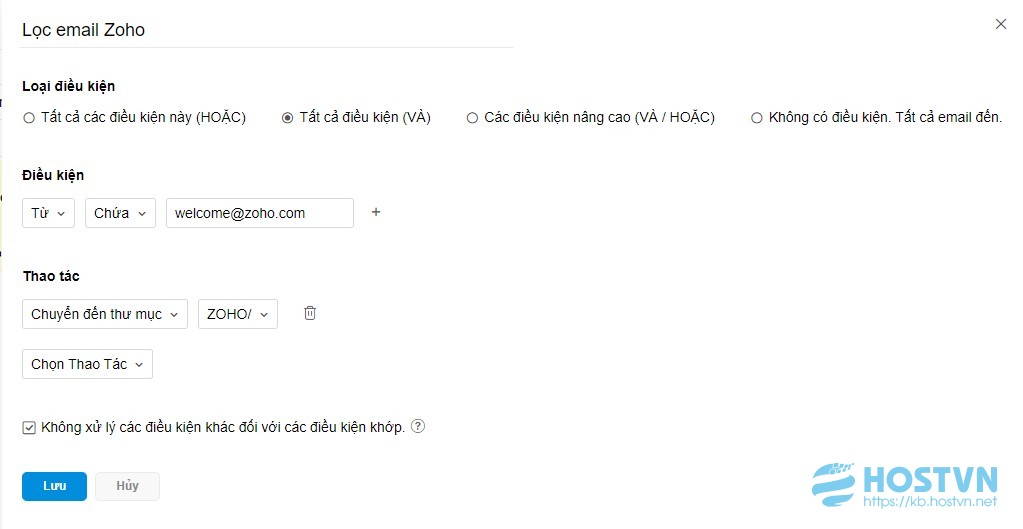
Tại ví dụ này, chúng tôi tạo bộ lọc tất cả các email gửi đến từ email : welcome@zoho.com và chuyển (move) chúng đến folder ZOHO.
1. Create a new Incoming filter (received emails)
Tại ví dụ này, chúng tôi tạo bộ lọc tất cả các email gửi đến từ email : welcome@zoho.com và chuyển (move) chúng đến folder ZOHO.
 2. Create a new Outgoing filter (sent emails)
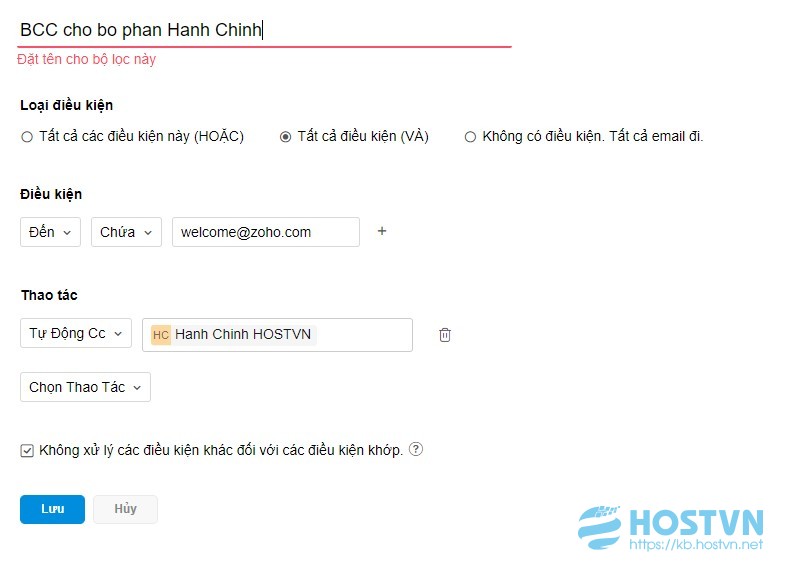
Tương tự như tạo bộ Đến mới, tại ví dụ này, chúng tôi tạo bộ lọc cho tất cả các email gửi đến email : welcome@zoho.com sẽ tự động BCC cho bộ phận hành chính với email là : hanhchinh@hostvn.com
*Lưu ý khi chọn điều kiện và thao tác
2. Create a new Outgoing filter (sent emails)
Tương tự như tạo bộ Đến mới, tại ví dụ này, chúng tôi tạo bộ lọc cho tất cả các email gửi đến email : welcome@zoho.com sẽ tự động BCC cho bộ phận hành chính với email là : hanhchinh@hostvn.com
*Lưu ý khi chọn điều kiện và thao tác
1. Create a new Incoming filter (received emails)
Tại ví dụ này, chúng tôi tạo bộ lọc tất cả các email gửi đến từ email : welcome@zoho.com và chuyển (move) chúng đến folder ZOHO.
- Name the filter
- Select the condition type for the filter
- Choose the filter condition - Tại đây, chọn điều kiện là gửi Từ và Chứa: welcome@zoho.com - Nếu bạn muốn thêm nhiều địa chỉ email khác, bạn có thể ấn dấu + để thêm địa chỉ email.
- Select the action when filtering - Choose move to folder -> select the ZOHO folder (created previously)
- There are many actions available, you can choose according to your preference. - Then select Save.
2. Create a new Outgoing filter (sent emails)
Tương tự như tạo bộ Đến mới, tại ví dụ này, chúng tôi tạo bộ lọc cho tất cả các email gửi đến email : welcome@zoho.com sẽ tự động BCC cho bộ phận hành chính với email là : hanhchinh@hostvn.com
*Lưu ý khi chọn điều kiện và thao tác